

امروزه مدیریت پروژه برای توسعهدهندهها نه یک انتخاب، بلکه ضرورتی است که موفقیت یا شکست پروژه را رقم میزند. تیمهایی که از روشهای سنتی فاصله گرفتهاند و به سمت رویکردهای مدرن مثل Agile و Scrum رفتهاند، به ابزارهایی نیاز دارند که علاوه بر مدیریت تسکها، دید جامعی از وضعیت پروژه در اختیار آنها قرار دهد. یکی از قدرتمندترین ابزارهای این حوزه، بدون شک نرمافزار «جیرا» (Jira) است.
در این مقاله، بهطور کامل با نرمافزار جیرا آشنا میشویم، مراحل نصب و راهاندازی آن را میآموزیم و با کاربردیترین پلاگینهای جیرا آشنا میشویم.
جیرا (Jira) چیست؟
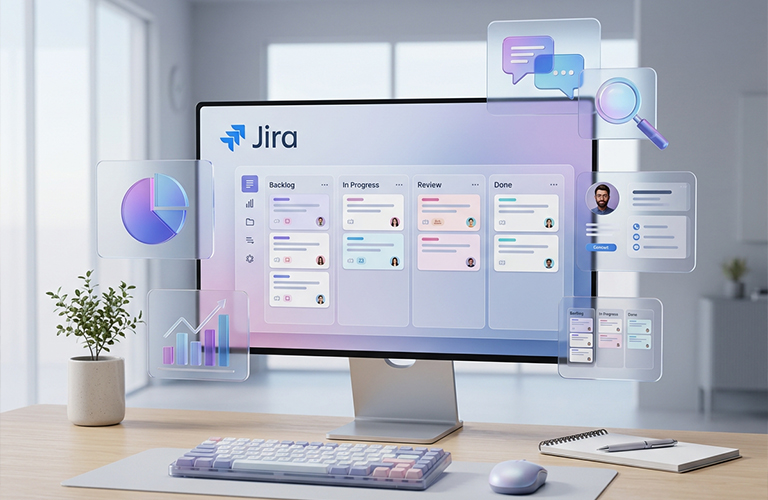
Jira یک نرمافزار مدیریت پروژه و پیگیری وظایف است که بهطور خاص برای تیمهای توسعه نرمافزار طراحی شده است. این ابزار به تیمها کمک میکند تا فرایندهای کاری خود را بهصورت ساختاریافته مدیریت کنند. Jira بهخصوص در پروژههایی که از متدولوژیهای Agile و Scrum استفاده میکنند، نقش کلیدی دارد و امکان هماهنگی بهتر بین اعضای تیم را فراهم میکند.
در واقع، جیرا نه فقط یک ابزار ثبت تسک، بلکه یک سیستم جامع و کامل برای مدیریت پروژهها و کمک به توسعهدهندهها است. این نرمافزار با ارائه قابلیتهایی مثل بردهای Kanban و Scrum، گزارشگیری پیشرفته و امکان شخصیسازی Workflowها، به تیمها اجازه میدهد کل چرخه توسعه نرمافزار را در یک محیط واحد مدیریت کنند. همین انعطافپذیری باعث شده Jira به یکی از محبوبترین ابزارهای مدیریت پروژه در دنیا تبدیل شود.
ویژگیهای نرمافزار جیرا (Jira)
نرمافزار جیرا، تنها برنامه مدیریت پروژه بازار نیست؛ آنچه که باعث شده جیرا به یکی از پرچمداران اصلی این حوزه تبدیل شود، ویژگیهای جامع، کاربردی و منحصربهفرد این برنامه است. در ادامه، با برخی از مهمترین ویژگیهای Jira آشنا میشویم.
· مدیریت پیشرفته تسکها (Issue Tracking)
Jira به شما این امکان را میدهد تا انواع تسکها، باگها، استوریها و اپیکها را بهصورت دقیق ثبت و مدیریت کنید. هر تسک میتواند شامل جزئیاتی مانند توضیحات، اولویت، وضعیت و مسئول انجام باشد که این موضوع باعث شفافیت کامل در روند کار میشود.
· پشتیبانی از متدولوژیهای Agile
نرمافزار جیرا بهصورت کامل از چارچوبهای Agile مانند Scrum و Kanban پشتیبانی میکند. به همین جهت، تیمها میتوانند اسپرینتهای متنوعی را به کار بگیرند و جریان کار را بهصورت بصری در بوردها مشاهده کنند.
· قابلیت شخصیسازی بالا
Jira به کاربران اجازه میدهد فیلدها، ورکفلوها، وضعیتها و حتی نوع تسکها را متناسب با نیازهای پروژه خود شخصیسازی کنند. این انعطافپذیری باعث شده تا هر تیمی، فارغ از نوع پروژه خود، بتواند به استفاده از جیرا بپردازد.
· گزارشدهی و داشبوردهای تحلیلی
با استفاده از داشبوردهای قابل تنظیم و گزارشهای متنوع مانند Burndown Chart یا Velocity Chart، مدیران پروژه میتوانند عملکرد تیم را تحلیل کرده و تصمیمات بهتری اتخاذ کنند.
· مدیریت دسترسی و سطوح مجوز
Jira امکان تعریف سطوح دسترسی، از جمله ویژگیهای جذاب Jira بهحساب میآید. این ویژگی به کمک مدیران پروژه میآید تا برای هر یک از اعضای تیم، میزان دسترسی و وظایف مجزایی تعریف شود.
· یکپارچگی با ابزارهای دیگر
یکی از نقاط قوت Jira، قابلیت ادغام با ابزارهای مختلف مانند GitHub،Slack و Confluence است. این یکپارچگی باعث میشود جریان کاری تیمها روانتر و هماهنگتر شود و نیاز به انتقال دستی اطلاعات بین برنامههای مختلف به حداقل برسد.
· اتوماسیون فرایندها
Jira دارای قابلیت اتوماسیون داخلی است که به شما اجازه میدهد قوانین مشخصی تعریف کنید تا برخی از وظایف مانند تغییر وضعیت تسکها یا ارسال اعلآنها، بهصورت خودکار انجام شوند.
· مدیریت نسخه و انتشار (Release Management)
با استفاده از Jiraمیتوانید نسخههای مختلف محصول را برنامهریزی کرده و وضعیت انتشار آنها را پیگیری کنید.
· ردیابی زمان (Time Tracking)
این ابزار امکان ثبت و پیگیری زمان صرفشده برای هر تسک را فراهم میکند تا از این طریق به مدیران کمک کند تا برآورد دقیقتری از زمان پروژهها داشته باشند.
· مقیاسپذیری برای تیمهای کوچک تا سازمانهای بزرگ
Jira بهگونهای طراحی شده که هم برای استارتاپها و هم برای سازمانهای بزرگ با پروژههای پیچیده قابل استفاده باشد. این مقیاسپذیری بالا باعث شده تا جیرا هم میان تیمهای کوچک و هم در بین مجموعههای چندهزار نفری از محبوبیت قابل توجهی برخوردار باشد.
مراحل کامل نصب و راهاندازی Jira
برای استفاده مؤثر از Jira، اولین قدم نصب و راهاندازی صحیح آن است. این نرمافزار به دو صورت Cloud وServer/Data Center در دسترس است که هر کدام مزایا و کاربردهای خاص خود را دارند. در ادامه، مراحل نصب و راهاندازی Jira را بهصورت گامبهگام بررسی میکنیم.
1. انتخاب نسخه مناسب Jira
ابتدا، میبایست از میان دو نسخه موجود، مناسبترین گزینه را برای پروژه خود انتخاب کنید.
· نسخه ابری(Jira Cloud)
· نسخه نصبی (Jira Server/Data Center)
نسخه Cloud جیرا برای تیمهایی مناسب است که نمیخواهند درگیر مسائل زیرساختی شوند، در حالی که نسخه Server برای سازمانهایی با نیازهای امنیتی و سفارشیسازی بالا انتخاب بهتری است.
2. ایجاد حساب کاربری
برای استفاده از هر یک از نسخههای ابری و نصبی، نیاز دارید یک حساب کاربری بسازید. برای استفاده از Jira Cloud کافی است در وبسایت Atlassian ثبتنام کرده و یک Workspace ایجاد کنید. پس از آن میتوانید اولین پروژه خود را راهاندازی کنید. در نسخه نصبی Jira هم بلافاصله پس از نصب برنامه، نیاز دارید از طریق نام کاربری و رمز عبور به حساب کاربری خود متصل شوید.
3. نصب نسخه Server (در صورت نیاز)
در صورتی که قصد دارید Jira را روی سرور شخصی نصب کنید، ابتدا میبایست فایل نصبی را از وبسایت Atlassian دانلود کرده و روی سرور اجرا کنید. این فرایند شامل تنظیم پایگاه داده (مثل MySQL یا PostgreSQL) و انجام پیکربندیهای اولیه است.
4. راهاندازی پروژه (Project Setup)
پس از نصب یا ثبتنام، نوبت به ایجاد پروژه جدید میرسد. در این مرحله میتوانید نوع پروژه (Scrum، Kanban یا Bug Tracking) را انتخاب کرده و تنظیمات اولیه مانند نام پروژه، کلید پروژه (Project Key) و اعضای تیم را مشخص کنید.
5. تعریف Workflow
یکی از مهمترین مراحل کار با جیرا، طراحی جریان کاری (Workflow) است. در این بخش مشخص میکنید که هر تسک چه مراحلی را طی میکند (مثلاً To Do، In Progress، Done).
6. اضافه کردن اعضای تیم
در این مرحله میتوانید اعضای تیم را به پروژه اضافه کنید و برای آنها، نقش و سطح دسترسی گوناگونی در نظر بگیرید. شما میتوانید اعضای تیم را از طریق ایمیل دعوت کنید تا به Workspace شما ملحق شوند. هر کاربر پس از پذیرش دعوت، به لیست کاربران شما اضافه شده و از این پس میتوانید او را به پروژههای مختلف اختصاص دهید. در تیمهای بزرگ، معمولاً کاربران بهصورت گروهی (Groups) دستهبندی میشوند.
بیشتر بخوانید: راهنمای کامل نحوه اتصال وبسرویس به پایگاهداده MySQL
بعد از اضافه کردن کاربران، نوبت به تعریف نقشها (Roles) میرسد. Jira بهصورت پیشفرض نقشهایی مانند Project Admin، Developer و Viewer را در خود جای داده است، اما شما میتوانید نقشهای سفارشی هم ایجاد کنید. برای مثال:
· Project Admin: دسترسی کامل به تنظیمات پروژه
· Developer: امکان ایجاد و ویرایش تسکها
· QA Tester: دسترسی به باگها و تست کیسها
· Viewer: فقط امکان مشاهده بدون تغییر
7. تنظیم بوردها (Boards)
بوردها در Jira جایی هستند که تمام برنامهریزیها، تسکها و پیشرفت کار بهصورت زنده و قابلدرک نمایش داده میشوند. در Jira دو نوع بورد اصلی وجود دارد:
· Scrum Board
· Kanban Board
Scrum Board مناسب تیمهایی است که کار خود را در بازههای زمانی مشخص (Sprint) انجام میدهند. در این مدل:
· کارها در قالب اسپرینتهای 1 تا 4 هفتهای برنامهریزی میشوند
· قبل از شروع هر اسپرینت، جلسات Planning برگزار میشود
· در پایان، خروجی مشخصی تحویل داده میشود
در مقابل، Kanban Board برای تیمهایی است که جریان کاری پیوسته دارند:
· تسکها بدون محدودیت زمانی وارد جریان کار میشوند
· تمرکز روی «جریان کار» است، نه بازه زمانی
· مناسب تیمهای پشتیبانی، DevOps یا پروژههای بدون اسپرینت
بهطور کلی، راهاندازی و آشنایی با مفاهیم Jira فرایندی ساده است، اما تسلط به تمامی بخشها و امکانات آن میتواند کمی زمانبر باشد.
مدیریت پروژه با Agile و Scrum در Jira
یکی از مهمترین دلایل محبوبیت Jira، هماهنگی کامل آن با متدولوژیهای Agile و Scrum است. این ابزار بهگونهای طراحی شده که بتواند تمام اجزای این چارچوبها را بهصورت عملی و قابلاجرا در اختیار تیمها قرار دهد. در Jira، مفاهیم Agile بهصورت ساختاریافته پیادهسازی شدهاند و شما میتوانید بهراحتی آنها را در پروژه خود اعمال کنید. در ادامه، مهمترین اجزای مدیریت پروژه با Agile و Scrum در جیرا را بررسی میکنیم.
· ایجاد و مدیریت Backlog
Backlog در واقع لیستی از تمام کارهایی است که باید در پروژه انجام شود. این لیست شامل User Storyها، باگها، تسکها و اپیکهاست. توجه داشته باشید یک Backlog تمیز و مدیریت شده، تأثیر چشمگیری در انجام راحتتر تسکها دارد و یکی از عوامل جدی موفقیت در پروژههای Agile به حساب میآید.
· برنامهریزی اسپرینت (Sprint Planning)
اسپرینتها، بازههای زمانی کوتاه و مشخصی هستند که در آن تیم توسعه روی مجموعهای از کارهای تعریفشده تمرکز میکند. در Jira، فرایند Sprint Planning به تیم کمک میکند تا وظایف موردنظر را از Backlog انتخاب کرده و آنها را وارد یک اسپرینت جدید کند.
· اجرای اسپرینت و مدیریت تسکها
پس از آغاز اسپرینت، تیم وارد مرحله اجرا میشود و تمامی فعالیتهای خود را از طریق Scrum Board در Jira مدیریت میکند. این بورد معمولاً شامل ستونهایی مانند To Do، In Progress، Code Review و Done است که وضعیت هر تسک را بهصورت بصری نمایش میدهد.
· گزارشهای Agile در Jira
یکی از قابلیتهای مهم Jira، ارائه مجموعهای از گزارشهای تحلیلی است که اغلب برای ارزیابی عملکرد تیمها استفاده میشوند. این گزارشها شامل ابزارهای مختلفی است:
· Burndown Chart برای نمایش میزان کار باقیمانده در طول اسپرینت
· Velocity Chart برای بررسی سرعت تیم در انجام وظایف
· Sprint Report برای تحلیل خروجی هر اسپرینت
· Cumulative Flow Diagram برای نمایش جریان کلی کار
علاوه بر موارد بالا، Jira در مواردی مانند جلسات Daily Standup، بازبینی (Sprint Review) و بهبود (Retrospective) هم نقش تأثیرگذاری ایفا میکند و دست توسعهدهندگان را برای نظارت 360 درجه بر پروژههایشان باز میگذارد.
معرفی کاربردیترین پلاگینهای Jira
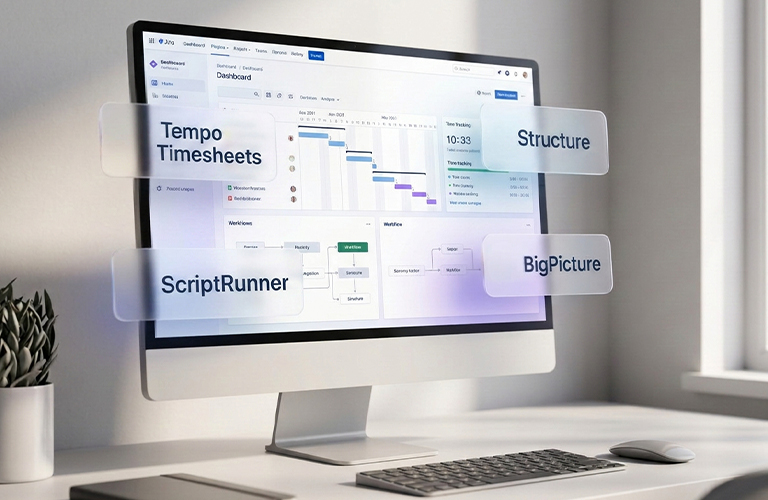
یکی از مهمترین دلایلی که Jira را از یک ابزار ساده مدیریت پروژه به یک پلتفرم قدرتمند تبدیل کرده، Marketplace غنی آن در Atlassian است. این مارکتپلیس شامل صدها افزونه (Plugin) است که هر کدام بخشی از نیازهای تخصصی تیمها را پوشش میدهند.
در واقع، اگر Jira را یک «هسته» در نظر بگیریم، پلاگینها همان قطعاتی هستند که آن را دقیقاً مطابق نیاز تیم شما شکل میدهند. در ادامه، به معرفی مهمترین و پرکاربردترین افزونههای Jira میپردازیم.
ScriptRunner
ScriptRunner for Jira یکی از قدرتمندترین افزونههای Jira است که به شما اجازه میدهد رفتار سیستم را دقیقاً مطابق نیاز خود تغییر دهید. برخلاف اتوماسیونهای ساده داخلی Jira، ScriptRunner امکان نوشتن اسکریپتهای پیشرفته (معمولاً با Groovy) را فراهم میکند.
با ScriptRunner میتوانید:
· Workflowهای پیچیده طراحی کنید
· فیلدهای داینامیک ایجاد کنید
· Validationهای سفارشی برای جلوگیری از ورود دادههای اشتباه تعریف کنید
· اسکریپتهایی برای تغییرات خودکار روی هزاران Issue اجرا کنید
Tempo Timesheets
Tempo Timesheets یکی از محبوبترین افزونهها برای مدیریت زمان در Jira است. در حالی که Jira بهصورت پیشفرض قابلیت Time Tracking دارد، Tempo این قابلیت را بهمراتب بهبود میبخشد.
با استفاده از Tempo Timesheets میتوانید:
- ساعات کاری هر فرد را بهصورت دقیق ثبت کنید
- زمان صرفشده روی پروژهها را تحلیل کنید
- گزارشهای مالی و هزینهای استخراج کنید
- برنامهریزی منابع (Resource Planning) انجام دهید
Structure
Structure for Jira دقیقاً همان چیزی است که در پروژههای بزرگ و پیچیده به آن نیاز دارید. وقتی تعداد تسکها، اپیکها و پروژهها زیاد میشود، مدیریت آنها بهصورت لیستی به امری تقریباً غیرممکن تبدیل میشود. این افزونه به شما کمک میکند بهجای دیدن یک لیست شلوغ، یک تصویر ساختاریافته و منطقی از پروژه داشته باشید.
با استفاده از Structure میتوانید:
تسکها را درقالب ساختار درختی (مانند پوشه) نمایش دهید
از قابلیت Drag & Drop استفاده کنید
گروهبندیها را براساس Epic، Version یا هر فیلد دیگر طبقهبندی کنید
ساختارهای سفارشی برای تحلیل بهتر پروژه ایجاد کنید
BigPicture
BigPicture for Jira یک ابزار حرفهای برای مدیریت پروژه در سطح استراتژیک است. اگر Jira را برای مدیریت تسکهای روزمره در نظر بگیریم، BigPicture به شما کمک میکند کل سازمان و چندین پروژه را بهصورت همهجانبه مشاهده کنید. مخصوص مدیران ارشد پروژه (PMO) و سازمانهایی است که چندین پروژه همزمان دارند و میخواهند دیدی کلی و هماهنگ به تمامی پروژهها داشته باشند.
با استفاده از BigPicture میتوانید:
- Roadmapهای پیشرفته طراحی کنید
- وابستگی بین تسکها (Dependencies) را مدیریت کنید
- منابع تیمها را تخصیص دهید
- برنامهریزی بلندمدت انجام دهید
پیش از افزودن پلاگینهای جدید به جیرا توجه داشته باشید که اضافهکردن هر پلاگین میتواند عملکرد سیستم را سنگین کند و در بعضی مواقع، هزینههای زیادی را بابت لایسنس به تیم توسعه تحمیل کند.
توصیههایی برای استفاده بهتر از Jira
تا به اینجا با نرمافزار جیرا و نحوه پیادهسازی آن آشنا شدیم، اما برای آنکه بهترین تجربه را از تعامل با این برنامه به دست بیاوریم، لازم است چند نکته مهم را مد نظر داشته باشیم:
· Workflow را بیش از حد پیچیده نکنید
طراحی یک Workflow پیچیده با وضعیتها و مسیرهای متعدد شاید در نگاه اول حرفهای به نظر برسد، اما در عمل میتواند باعث سردرگمی تیم و کاهش سرعت کار شود. هر مرحله اضافی یعنی تصمیمگیری بیشتر، اصطکاک بیشتر و احتمال خطای بالاتر. بهترین رویکرد این است که جریان کاری را تا حد ممکن ساده، شفاف و قابلدرک نگه دارید؛ بهطوریکه هر عضو تیم بدون نیاز به توضیح اضافه بداند هر تسک در چه وضعیتی قرار دارد و قدم بعدی چیست. یک Workflow خوب باید کار را روانتر کند، نه اینکه خود به مانعی در مسیر توسعه تبدیل شود.
· تسکها را کوچک و قابل مدیریت تعریف کنید
تسکهای بزرگ معمولاً فرایند پیگیری مبهم، زمانبر و سختتری دارند و همین موضوع باعث میشود اعضای تیم در تخمین زمان و پیشرفت کار دچار مشکل شوند. وقتی یک کار را به تسکهای کوچکتر و مشخصتر تقسیم میکنید، هم انجام آن سادهتر میشود و هم امکان اولویتبندی و تخصیص منابع دقیقتر فراهم میشود. علاوه بر این، تسکهای کوچکتر حس پیشرفت مداوم به تیم میدهند که از نظر روانی، انگیزه افراد را بالا نگه میدارد.
· سیستم نامگذاری استانداردی طراحی کنید
نامگذاری یکپارچه و استاندارد برای تسکها، اپیکها و حتی نسخهها باعث میشود همه اعضای تیم زبان مشترکی داشته باشند. وقتی هر کسی سبک نامگذاری خودش را داشته باشد، پیدا کردن، درک و تحلیل فایلها هم سخت میشود. با تعریف یک الگوی مشخص (مثلاً استفاده از پیشوندهایی مثل FE، BE، BUG یا TASK)، میتوانید در یک نگاه، نوع و ماهیت هر تسک را تشخیص دهید.
· بهطور مرتب Backlog را تمیز کنید (Backlog Grooming)
Backlog اگر به حال خود رها شود، خیلی سریع تبدیل به یک لیست شلوغ و غیرقابل استفاده میشود. تسکهای قدیمی، تکراری یا کماهمیت در آن باقی میمانند و تمرکز تیم را از بین میبرند. با انجام منظم Backlog Grooming (یا Refinement)، میتوانید این لیست را بهروز، مرتب و کاربردی نگه دارید.
· از داشبوردها استفاده کنید
داشبوردها در Jira ابزارهایی هستند که اطلاعات کلیدی پروژه را بهصورت بصری و قابلدرک نمایش میدهند. بدون داشبورد، برای فهم وضعیت پروژه باید بین تسکها و گزارشهای مختلف جابهجا شوید، اما با یک داشبورد خوب، میتوانید در چند ثانیه وضعیت کلی پروژه، پیشرفت اسپرینت، گلوگاهها و عملکرد تیم را ببینید. این شفافیت نهتنها به مدیران کمک میکند تصمیمات بهتری بگیرند، بلکه باعث میشود اعضای تیم هم درک بهتری از جایگاه خود در پروژه داشته باشند.
· وابستگیها (Dependencies) را مشخص کنید
در بسیاری از پروژهها، برخی تسکها به انجام تسکهای دیگر وابسته هستند. اگر این وابستگیها بهدرستی مشخص نشوند، ممکن است تیم بر روی کاری وقت بگذارد که هنوز پیشنیازهای آن آماده نشده است؛ موضوعی که میتواند باعث ایجاد گلوگاه جدی و تأخیر در پروژه میشود. با ثبت و نمایش واضح Dependencies در Jira، میتوانید ترتیب انجام کارها را بهینه کنید و از توقفهای ناگهانی در جریان کار جلوگیری کنید.
بیشتر بخوانید: راهنمای جامع GitHub: آموزش ساخت اکانت و کار با Github
با رعایت این موارد، میتوانید بهرهوری تیم را به شکل محسوسی افزایش دهید و از پتانسیلهای جیرا به بهترین شکل ممکن بهره ببرید.
جمعبندی
در مجموع، اگر به دنبال یک ابزار ساده برای ثبت و پیگیری کارها هستید، بهتر است به گزینههای جایگزین جیرا فکر کنید؛ چرا که این نرمافزار با هزینه لایسنس بالا و امکانات پیشرفته خود، بیشتر برای تیمهایی طراحی شده که با پروژههای پیچیده، چندلایه و در مقیاس بزرگ سروکار دارند.
در واقع، Jira زمانی بیشترین ارزش را ایجاد میکند که بتوانید از قابلیتهای عمیق آن مانند مدیریت Workflowهای سفارشی، گزارشهای تحلیلی و اتوماسیون فرایندها بهصورت کامل استفاده کنید؛ در غیر این صورت، ممکن است بخشی از پتانسیل آن بلااستفاده باقی بماند. از سوی دیگر، برای تیمهایی که در مسیر رشد قرار دارند یا بهدنبال پیادهسازی اصول Agile بهشکل حرفهای هستند، Jira میتواند یک سرمایهگذاری بلندمدت و هوشمندانه باشد.
بهطور کلی، انتخاب Jira یا هر ابزار دیگری، میبایست بر اساس نیازهای واقعی تیم، اندازه پروژه و سطح بلوغ فرایندهای کاری انجام شود؛ چرا که بهترین ابزار، لزوماً پیشرفتهترین آن نیست، بلکه ابزاری است که بیشترین همخوانی را با سبک کار تیم شما دارد.