تا به حال شده وسط پیادهروی در خیابان، ایدهای به ذهنتان خطور کند و بخواهید فورا آن را بنویسید تا فراموش نکنید؟ گزارش جلسات فشرده کاری چطور؟ تا به حال شده شما یا یکی از همکارانتان این وظیفه حوصلهسربر را برعهده داشته باشد؟ در دنیای امروز، هوش مصنوعی به کمک ابزارهای تبدیل صوت به متن، فایلهای صوتی شما را در کوتاهترین زمان ممکن به متن تبدیل میکند. در این یادداشت همراه ما باشید تا به شما بگوییم که چطور از تایپ صوتی گوگل در کامپیوتر و یا موبایل خودتان استفاده کنید.
تایپ صوتی گوگل چیست؟
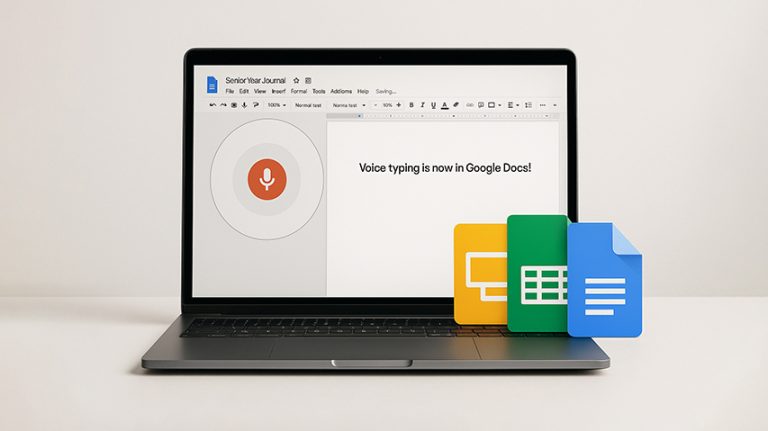
تایپ صوتی گوگل قابلیتی است که به شما اجازه میدهد تا به جای تایپ کردن با کیبورد، فقط حرف بزنید تا آن ابزار، جملات را در کوتاهترین زمان ممکن برای شما بنویسد. در دنیای امروز، ابزارهای تبدیل گفتار به نوشتار از هوش مصنوعی، یادگیری ماشین و یادگیری عمیق استفاده میکنند تا صدا و کلمات انسان را متوجه شوند و آن را به متن تبدیل کنند.
بیشتر بخوانید: چرا باید از سرویس تبدیل گفتار به متن استفاده کنیم؟
آموزش فعال سازی تایپ صوتی گوگل داکس برای کامپیوتر و لپ تاپ
یکی از سادهترین راههای تایپ صوتی گوگل، استفاده از گوگل داکز است. برای تایپ صوتی در گوگل داکز میتوانید به ترتیب مراحل زیر را طی کنید:
- ابتدا مرورگر کروم (Chrome) را باز کنید.
- سپس به سایت https://docs.google.com مراجعه کنید.
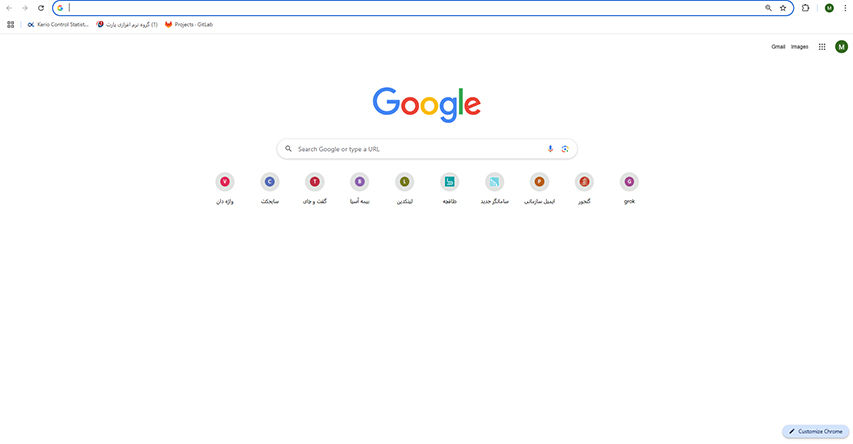
- وارد حساب جیمیل خودتان شوید.
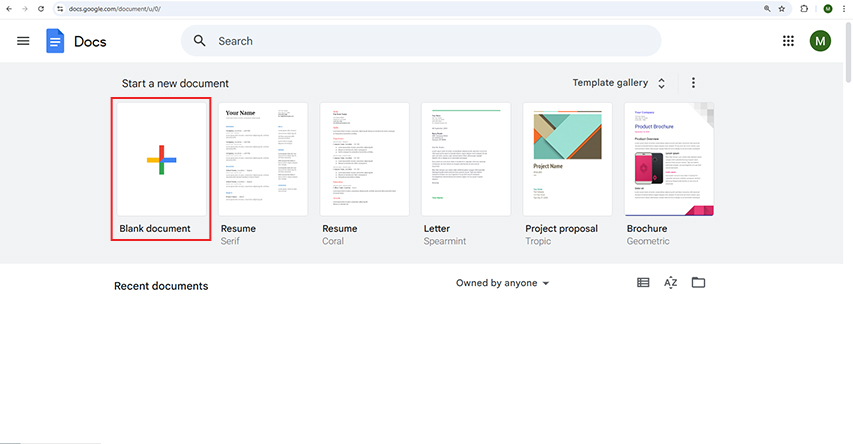
- با کلیک کردن روی دکمه «+»، یک سند جدید باز کنید.
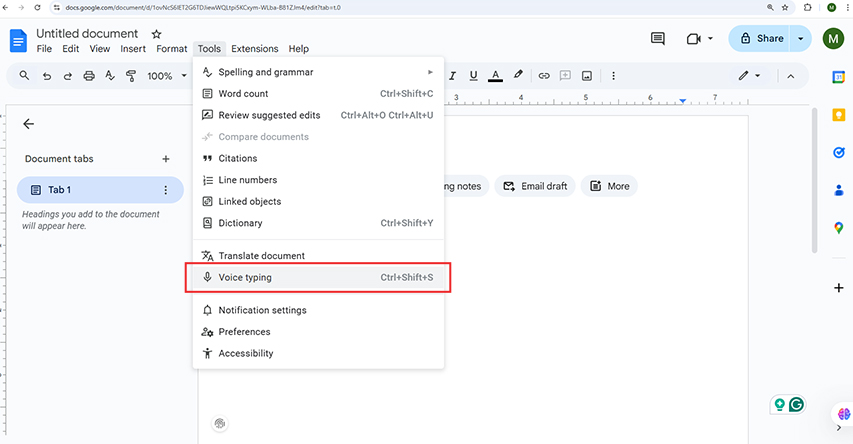
- در بالای صفحه و از منوی ابزار یا همان «Tools»، گزینه تایپ صوتی «Voice typing» را انتخاب کنید.
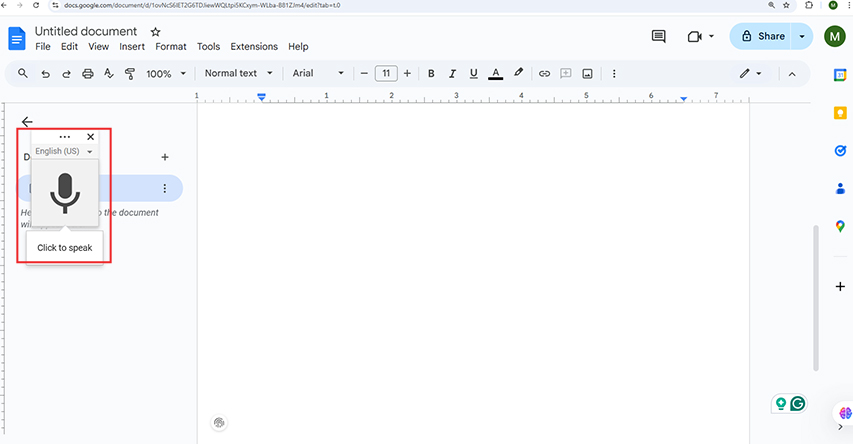
- در این هنگام یک آیکون میکروفن کنار صفحه ظاهر میشود. برای شروع روی میکروفن کلیک کنید و حرف بزنید تا خودش برای شما تایپ کند.
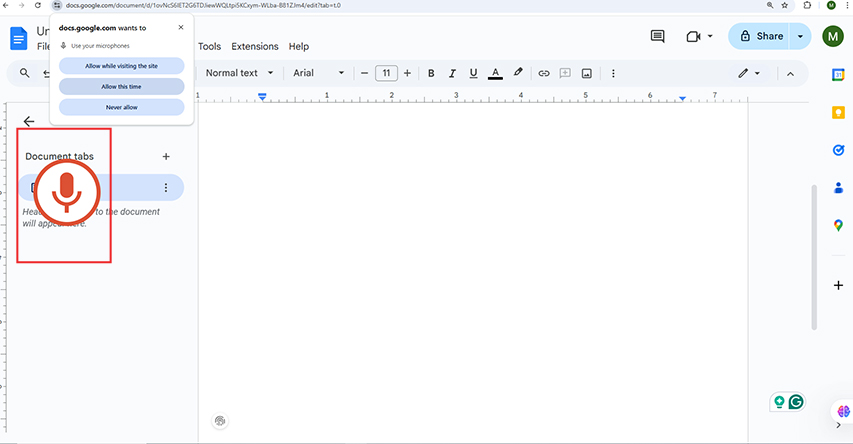
- فقط توجه داشته باشید که برای فعال کردن آیکون میکروفن کافی است با کلیک کردن روی گزینه «اجازه بده (Allow)» که در بالای صفحه ظاهر میشود، اجازه دسترسی به میکروفن را بدهید.
به صورت پیشفرض زبان میکروفن روی انگلیسی تنظیم شده است. تایپ صوتی گوگل در Google Docs از بیش از 100 زبان و لهجه پشتیبانی میکند. پس شما میتوانید از کشویی که درست بالای علامت میکروفن قرار گرفته، زبان فارسی و یا هر زبان دیگری را انتخاب کنید.
فعالسازی تایپ صوتی در کروم
اگر حوصله تایپ کردن ندارید؛ سرچ گوگل، قابلیت Google speech to text را برای شما فراهم میکند؛ فقط کافی است مراحل زیر را طی کنید. این قابلیت هم در گوشی و هم در ویندوز برای شما فعال است.
- مرورگر Google Chrome را باز کنید.
- به آدرس www.google.com بروید.
- درست کنار کادر جستجو، باید آیکون میکروفن را بتوانید ببینید.
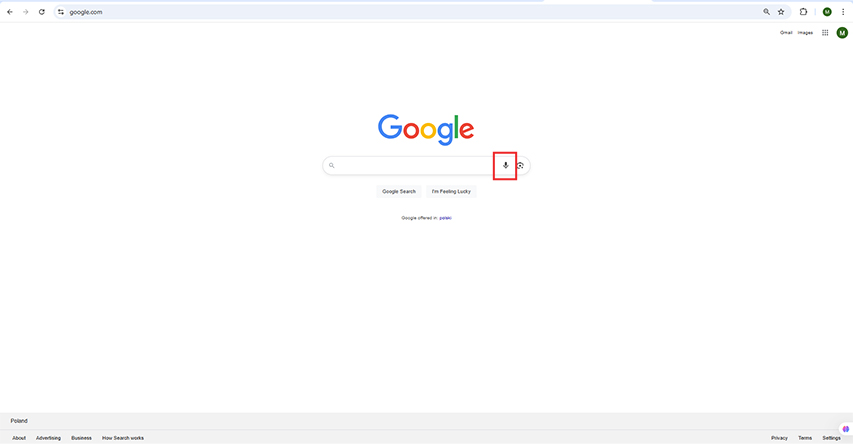
- اگر برای اولین بار است که از تایپ صوتی استفاده میکنید؛ گوگل از شما اجازه دسترسی به میکروفن را میخواهد که با فشردن گزینه Allow و فعال کردن voice typing در کروم میتوانید به این ابزار اجازه دهید صدای شما را ضبط کند.
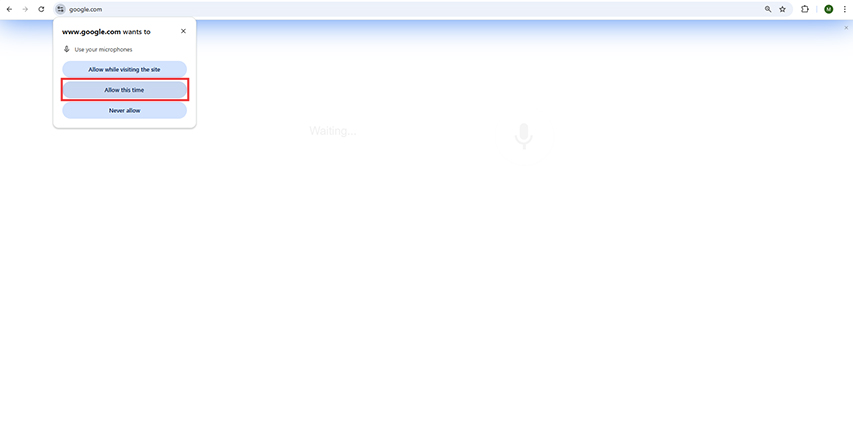
- حالا هر چیزی را که میخواهید سرچ کنید بپرسید، گوگل همزمان صدای شما را میشنوند و خودش جستجو را انجام میدهد.
فعالسازی تایپ صوتی در ویندوز
فعالسازی تایپ صوتی در کامپیوتر بسیار ساده است و به راحتی میتوانید از آن استفاده کنید. خود ویندوز قابلیت تایپ صوتی را دارد که برای دسترسی به آن میتوانید مراحل زیر را طی کنید.
- ابتدا روی کیبورد، دکمههای Windows + H را با هم بزنید.
- احتمالا بالای صفحه ویندوز شما یک نوار کوچک با این عبارت ظاهر میشود: “To use dictation, go to Settings and turn on Online speech recognition” ظاهر شود؛ این پیام یعنی اول باید یک گزینه را در تنظیمات ویندوز روشن کنید.
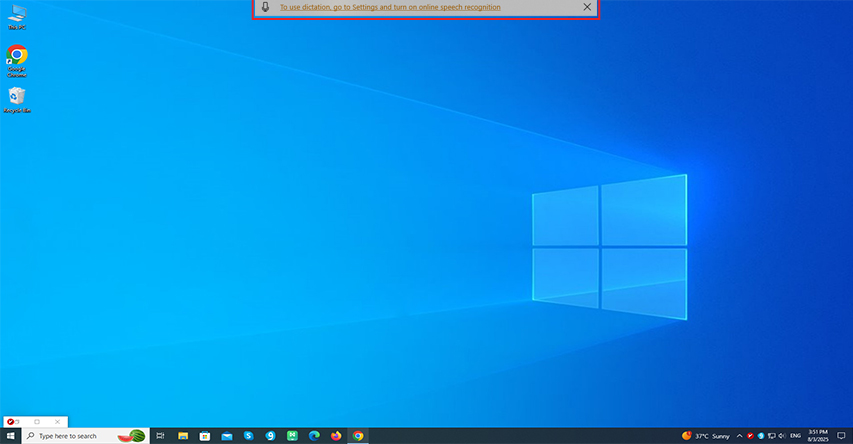
- اگر روی همان پیام قبلی کلیک کنید؛ شما را به قسمت Speech در قسمت Setting میبرد. آنجا گزینه Online speech recognition را روشن کنید.
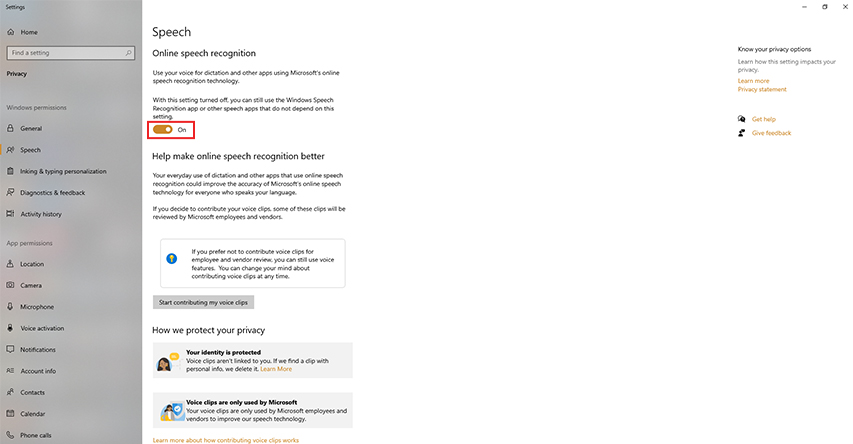
- دوباره روی گزینه Windows+H کلیک کنید تا باز هم آن نوار بالای صفحه ظاهر شود و سپس صدای خود را ضبط کنید. ممکن است در چنین شرایطی با گزینه “Dictation isn’t fully supported in this app” مواجه شوید، به این معناست که برنامهای که در حال حاضر در آن هستید (مثلا یک نرمافزار خاص یا فرم خاص)، از تایپ صوتی ویندوز بهطور کامل پشتیبانی نمیکند. پس در این صورت محیطی را باز کنید که در آن امکان تایپ وجود دارد، نرمافزارهایی مانند Notepad و word این امکان را برای شما فراهم میکند.
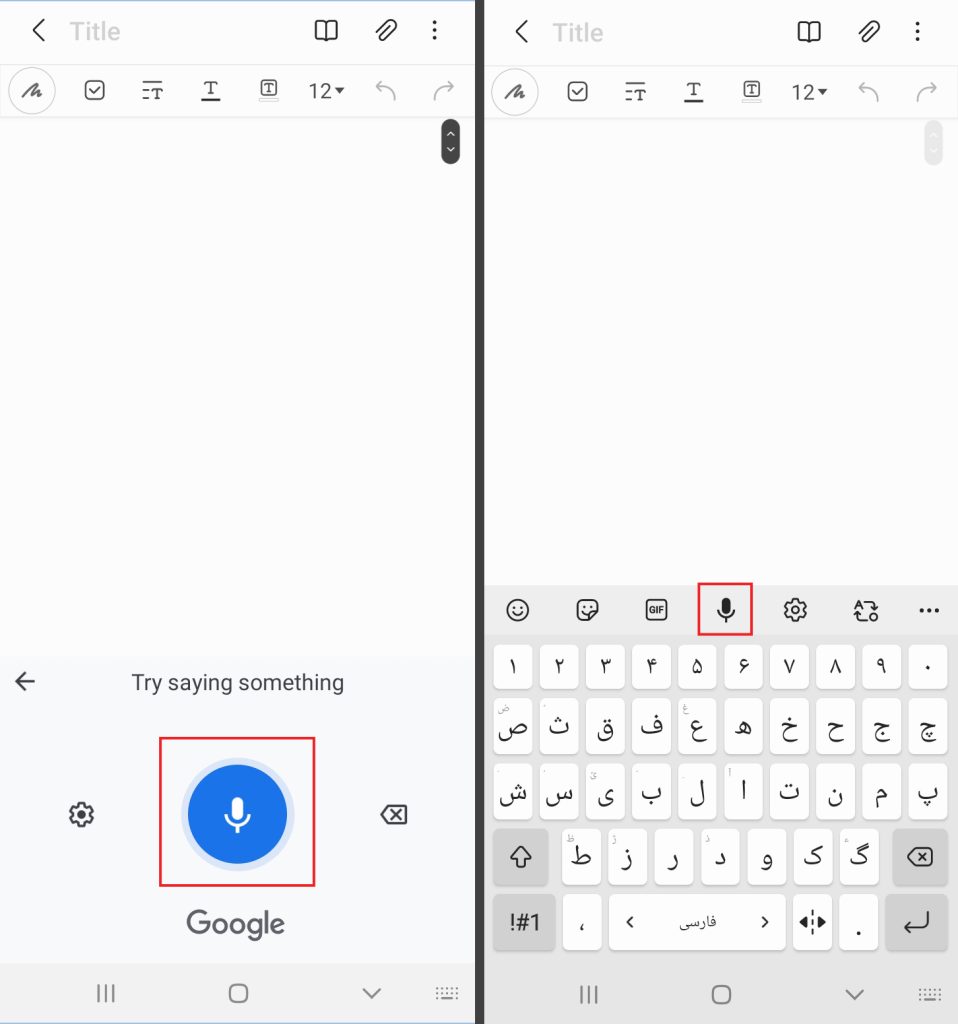
تایپ صوتی در آیفون هم به همان شکلی است که توضیح داده شد. در گوشیهای آیفون نیز معمولا تایپ صوتی به صورت پیشفرض فعال است. فقط کافی است برنامهای را باز کنید که در آن امکان تایپ کردن را برای شما فراهم میکند؛ جایی مثل پیامکها، شبکههای اجتماعی و یا یادداشت گوشی. کیبورد که ظاهر شد روی آیکون میکروفن بزنید تا با حرف زدن، خودش تایپ کند. اگر هم آیکون ضبط روی کیبورد شما ظاهر نمیشود؛ به تنظیمات کیبورد گوشی بروید و گزینه Enable Dictation را فعال کنید.
مزایای تایپ صوتی در گوگل چیست؟
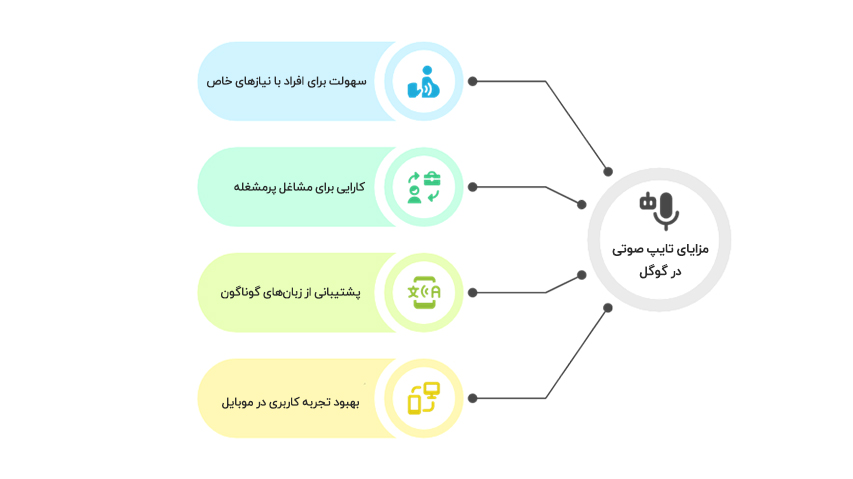
- سهولت برای افراد با نیازهای خاص: نوشتن در ابزارهای دیجیتال برای نابینایان و کمبینایان بسیار دشوار و گاهی حتی غیرممکن است؛ تایپ صوتی میتواند به کمک این افراد و همچنین کمتوانان و افرادی که با آسیبهایی در ناحیه دست مواجه شدهاند بیاید و کار تایپ کردن را برای آنها به سادگی حرف زدن، راحت و دلپذیر کند.
- مناسب برای مشاغل پرمشغله: خبرنگاری را تصور کنید که باید سریعا گزارشها را تایپ کند یا کارمندی که همیشه در جلسات، مشغول یادداشتبرداری و نوشتن صورتجلسه است؛ فعالسازی تایپ صوتی گوگل این امکان را فراهم میکند که بهصورت همزمان و آنی، متن صحبتها نوشته شود تا فورا در جای مناسب به کار گرفته شود.
بیشتر بخوانید: هوش مصنوعی مولد چیست؟
- پشتیبانی از زبانهای مختلف: یکی از مزایای درخشان Google Voice Typing پشتیبانی از بیش از 100 زبان است، تایپ صوتی فارسی در گوگل نیز فعال است و هر چند شاید به قوت زبان انگلیسی نباشد؛ اما برای متنهای روزمره و کارهای ساده بسیار خوب جواب میدهد.
- تجربه کاربری بهتر: یکی از مزایای تایپ صوتی در موبایل تجربه کاربری خوب آن است؛ مخصوصا برای زمانی که دستتان بند است و یا نمیتوانید تایپ کنید این قابلیت بسیار کار راهانداز و راهبردی است.
معایب تایپ صوتی در گوگل چیست؟
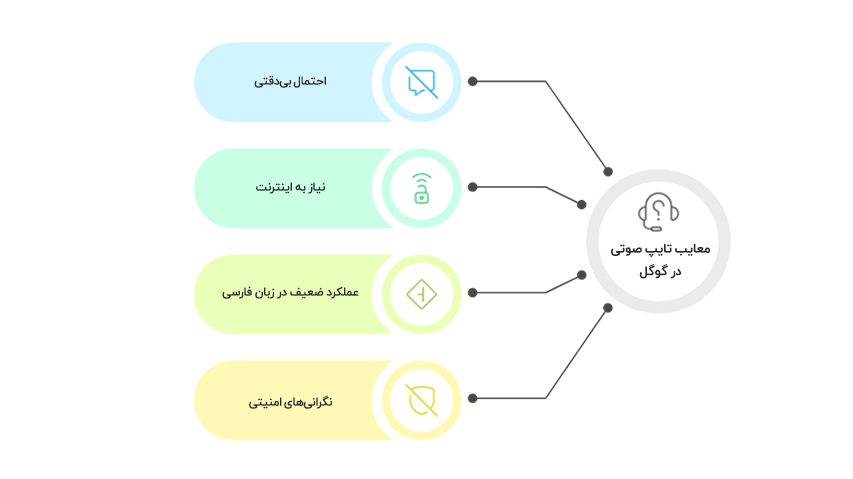
- نداشتن دقت صددرصدی: اگر شما خیلی سریع و با لهجه حرف بزنید و یا صدای پس زمینه زیاد است؛ گوگل جملات شما را اشتباه میفهمد و اشتباه هم تایپ میکند. باید بگوییم دقت صددرصدی در هیچکدام از ابزارهای Google speech to text پیدا نمیشود و البته قطعا در آینده، ابزارهای تایپ صوتی بهتر عمل خواهند کرد؛ اما هنوز دقت یکی از چالشهای این ابزارهاست.
- نیاز به اینترنت: فعالسازی تایپ صوتی در گوگل حتما نیاز به اینترنت دارد که خود این موضوع میتواند برای مواقعی که دسترسی به اینترنت ندارید؛ غیرممکن باشد.
- عملکرد نهچندان مطلوب در زبان فارسی: درست است که تایپ صوتی گوگل از زبان فارسی پشتیبانی میکند؛ اما نه به دقت انگلیسی یا آلمانی. تایپ صوتی گوگل هنوز هم در زبان فارسی بعضی کلمات خاص یا اسمها را اشتباه به متن تبدیل میکند.
- چالشهای مربوط به امنیت و حریم خصوصی: از آنجا که تایپ صوتی گوگل همواره به اینترنت متصل است، این احتمال وجود دارد که اطلاعات شما از طریق اینترنت فاش شود.
قابلیت های سرویس گفتار به متن فارسی آوانگار
برای تبدیل گفتار به نوشتار در کامپیوتر و یا گوشی میتوانید از سرویس تبدیل صوت به متن آوانگار استفاده کنید. آوانگار با استفاده از فناوری هوش مصنوعی میتواند در کوتاهترین زمان ممکن، فایلهای صوتی شما را چه بهصورت آنلاین و چه بهصورت ضبط شده، به متنی قابل ویرایش و قابل جستجو تبدیل کند. شما میتوانید با نصب اپلیکیشن ویرا از قابلیت آوانگار استفاده کنید و صدای خود را به نوشته تبدیل کنید. همچنین با مراجعه به سایت آوانگار، API تبدیل صوت به متن آوانگار را دریافت کنید و آن را در نرمافزارها و اپلیکیشنهای مختلف ادغام کنید.
چرا باید از آوانگار استفاده کنیم؟
شاید از خودتان بپرسید که چرا با وجود ابزارهای تایپ صوتی گوگل، باید سراغ آوانگار رفت؟ باید بگوییم که مهمتر از هر چیزی، مزیت اصلی آوانگار پشتیبانی دقیق از زبان فارسی و گویشهای مختلف آن است که باعث میشود با خیال راحت از آن استفاده کنید. مثلا استفاده از ابزار تایپ صوتی در ویندوز هنوز برای زبان فارسی فعال نیست؛ اما با آوانگار میتوانید انواع لهجههای بومی ایرانی و فارسی و همچنین گفتار محاوره و رسمی را به متن فارسی تبدیل کنید.
آوانگار میتواند بهترین ابزار برای نگارش صورتجلسههای شما باشد؛ زیرا میتواند گویندههای مختلف را تشخیص دهد و گفتههای آنها را از هم تفکیک کند. این ویژگی که در ابزارهای مشابه کمتر پیدا میشود؛ به شما کمک میکند متن صحبتهای افراد حاضر در جلسه را بهصورت جداگانه داشته باشید. همچنین ابزار تبدیل صوت به متن آوانگار در محیطهای پرسروصدا و شلوغ نیز به کمک شما میآید؛ چه در حال ضبط یک فایل صوتی در یک کافه شلوغ باشید و چه وسط یک جلسه پر رفتوآمد، آوانگار با کمک الگوریتمهای پیشرفته، صداهای اضافی را فیلتر میکند و فقط صداهای اصلی را با دقت بالا به متن تبدیل میکند.
به غیر از موارد گفته شده، شاید شما در متن خود بخواهید یک کلمه خاص یا اصطلاح تکراری را حذف کنید آوانگار با «قابلیت فیلتر کردن واژگان دلخواه از سوی کاربر»، این امکان را به شما میدهد تا آن کلمه خاص را فیلتر کنید تا دیگر در خروجی شما نمایش داده نشود. شما میتوانید همین حالا به سایت آوانگار سر بزنید و تایپ صوتی آن را به صورت رایگان امتحان کنید.
جمعبندی
حالا که با روشهای مختلف تایپ صوتی آشنا شدید، انتخاب نهایی بستگی به نیاز شما دارد. با آموزشهایی که در این یادداشت ارائه دادیم، شما میتوانید با هر پلتفرمی که بخواهید؛ چه کامپیوتر و چه موبایل، از این قابلیت استفاده کنید. اگر چه ابزارهای رایگان تایپ صوتی گوگل میتوانند پاسخگوی اولیه نیازهای شما باشند، اما برای کاربردهای حرفهای و دقت بالا در زبان فارسی، سرویسهای تخصصیتر مانند آوانگار انتخاب بهتری میتواند باشد. مهمترین نکتهای که باید به آن توجه کنید این است که ابزاری را انتخاب کنید که بتوانید زمان خود را بهتر مدیریت کنید و کیفیت خروجی کارتان را افزایش دهید.